이제 프론트에서는 gemini 3.0 pro가 막강한 성능을 보여주고 있다. 그렇다면 따로 상세 설정을 하지 않고 바로 간단하게 gemini 3.0 모델을 CLI로 사용하려면 어떻게 해야할까?

에디터 터미널에서 빠르게 gemini 모델을 사용하는 법을 알아보겠다.
먼저 pc에 20이상 버전의 node.js가 설치가 안되어있다면 node.js부터 설치를 해야한다.
https://nodejs.org/en/download
Node.js — Download Node.js®
Node.js® is a free, open-source, cross-platform JavaScript runtime environment that lets developers create servers, web apps, command line tools and scripts.
nodejs.org
각자의 운영체제에 맞게 먼저 20 이상의 node.js를 설치하자.
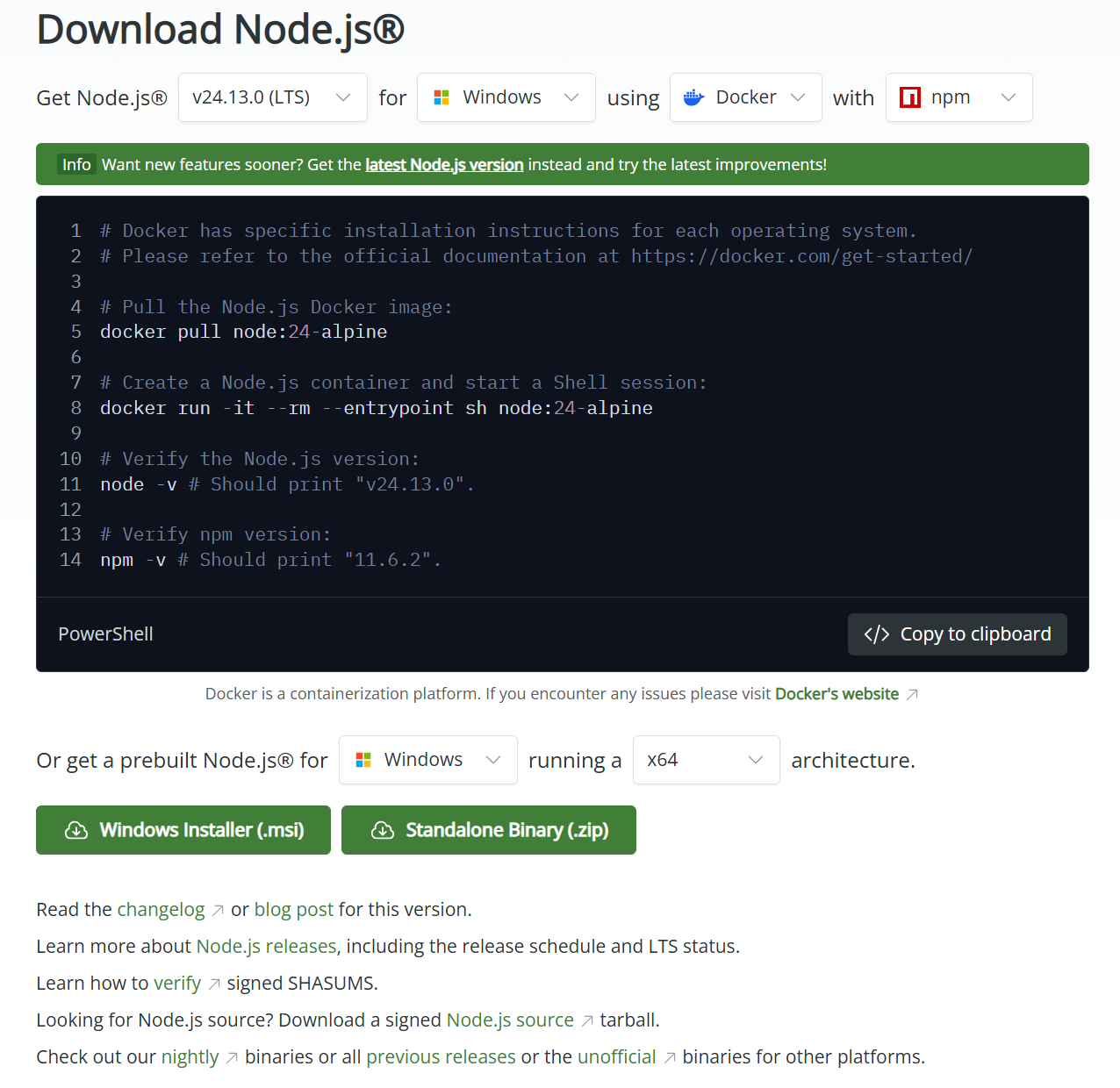
설치를 하고 나서 에디터의 터미널을 실행해보자.
먼저 시스템에 Gemini CLI를 전역적으로 설치한다. 이 단계를 수행하려면 관리자 액세스 권한이 필요할 수 있다.
npm install -g @google/gemini-cli
정상적으로 설치됐으면 바로 gemini를 치고 엔터를 누르면 바로 gemini가 실행된다.
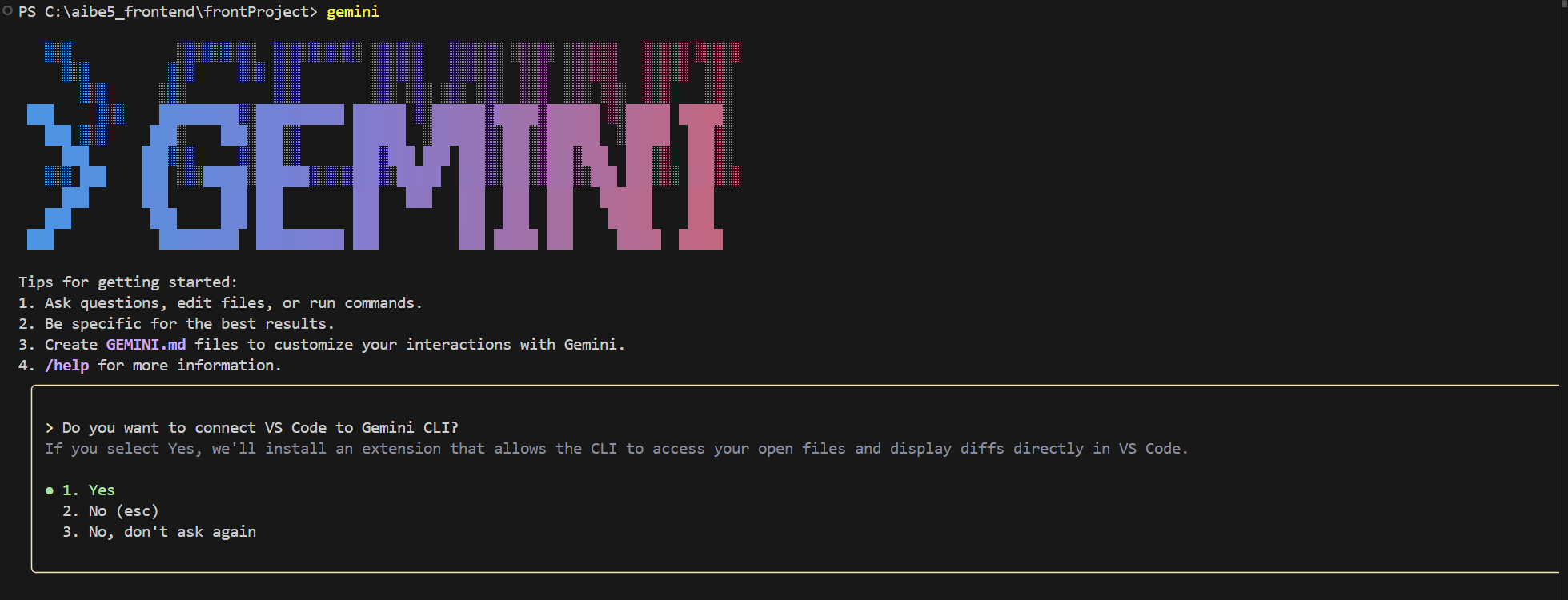
처음 실행하는 경우에는 구글 계정을 사용해서 연결할건지, api key 를 사용할 건지, vertex ai를 사용할 건지 뜨는데, 따로 한 게 없는 경우에는 그냥 구글 계정으로 바로 연결해서 사용하면 된다.
그러면 이제 Installing IDE companion 이라고 뜰텐데, 만약 제대로 설치가 안된다면 마켓플레이스(vs code 기준)에서 직접 설치하고 재시작하면 된다.

이제 아래와 같은 창이 뜰 건데 여기서 원하는 명령을 하면된다.

처음 모델은 auto로 설정되어있는데, /model를 입력하면 원하는 모델을 설정할 수 있다.
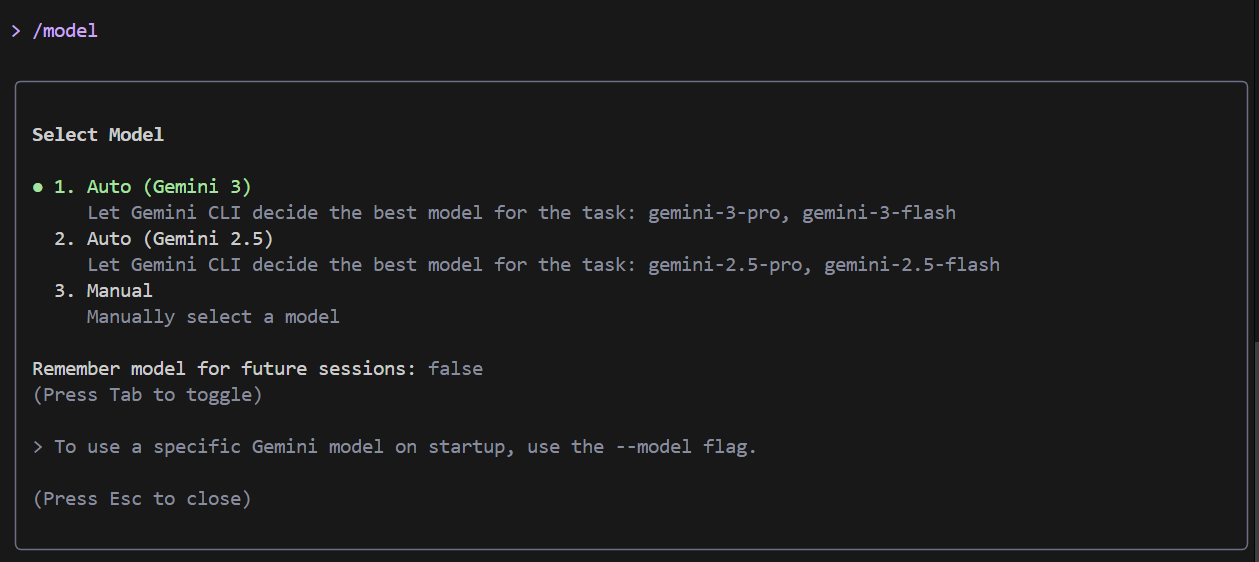
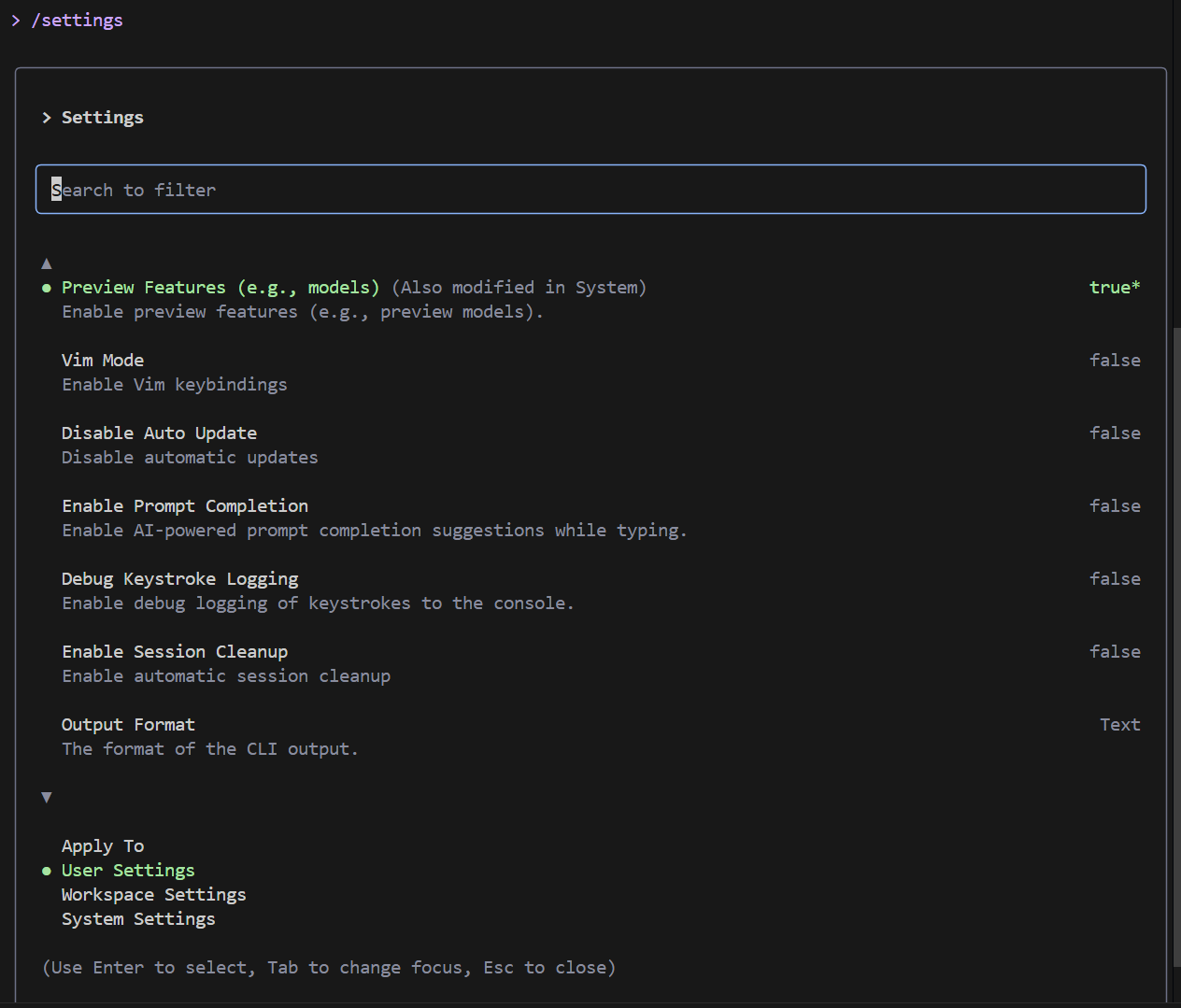
만약 3.0 이상의 모델이 없는 경우 /settings 를 입력하고 preview features를 true로 바꿔주면 된다. 해당 칸으로 들어가서 엔터만 치면 바로 변한다.
만약 gemini를 활용한 프로젝트를 따로 관리하고 상세 설정을 적용하고 싶으면 다음 공식 문서를 보면 된다.
https://codelabs.developers.google.com/gemini-cli-hands-on?hl=ko#0
Gemini CLI 직접 사용 | Google Codelabs
이 Codelab에서는 Gemini CLI를 사용한 일련의 활동을 안내합니다. 활동은 Gemini CLI 설치, 기본 제공 도구 살펴보기, MCP 서버로 기능 확장, 자체 규칙에 맞게 Gemini CLI 맞춤설정, 몇 가지 사용 사례 탐색
codelabs.developers.google.com
'인공지능 (AI)' 카테고리의 다른 글
| UI/UX 계의 최강 AI 모델 활용 도구 Stitch, Gemini CLI Extension으로 출시되다. (0) | 2026.01.22 |
|---|---|
| 딥시크(deepseek), GPU 의존 줄이는 엔그램 기법 공개 (0) | 2026.01.22 |
| OpenAI의 오픈소스 ai 모델 gpt-oss-20b와 gpt-oss-120b의 성능과 사용 후기 (0) | 2026.01.05 |
| claude code 설정 완료 후 console에서 바로 적용하는 명령어 (0) | 2025.11.28 |
| gpt 구독 바로 해지하고 환불 받는 법 (0) | 2025.09.06 |