huggingface는 다양한 AI 모델 및 데이터셋을 올리고, 찾아보고, 협업하고, 다운 받아 볼 수 있는 커뮤니티이자 플랫폼이다.
Hugging Face – The AI community building the future.
We’re on a journey to advance and democratize artificial intelligence through open source and open science.
huggingface.co
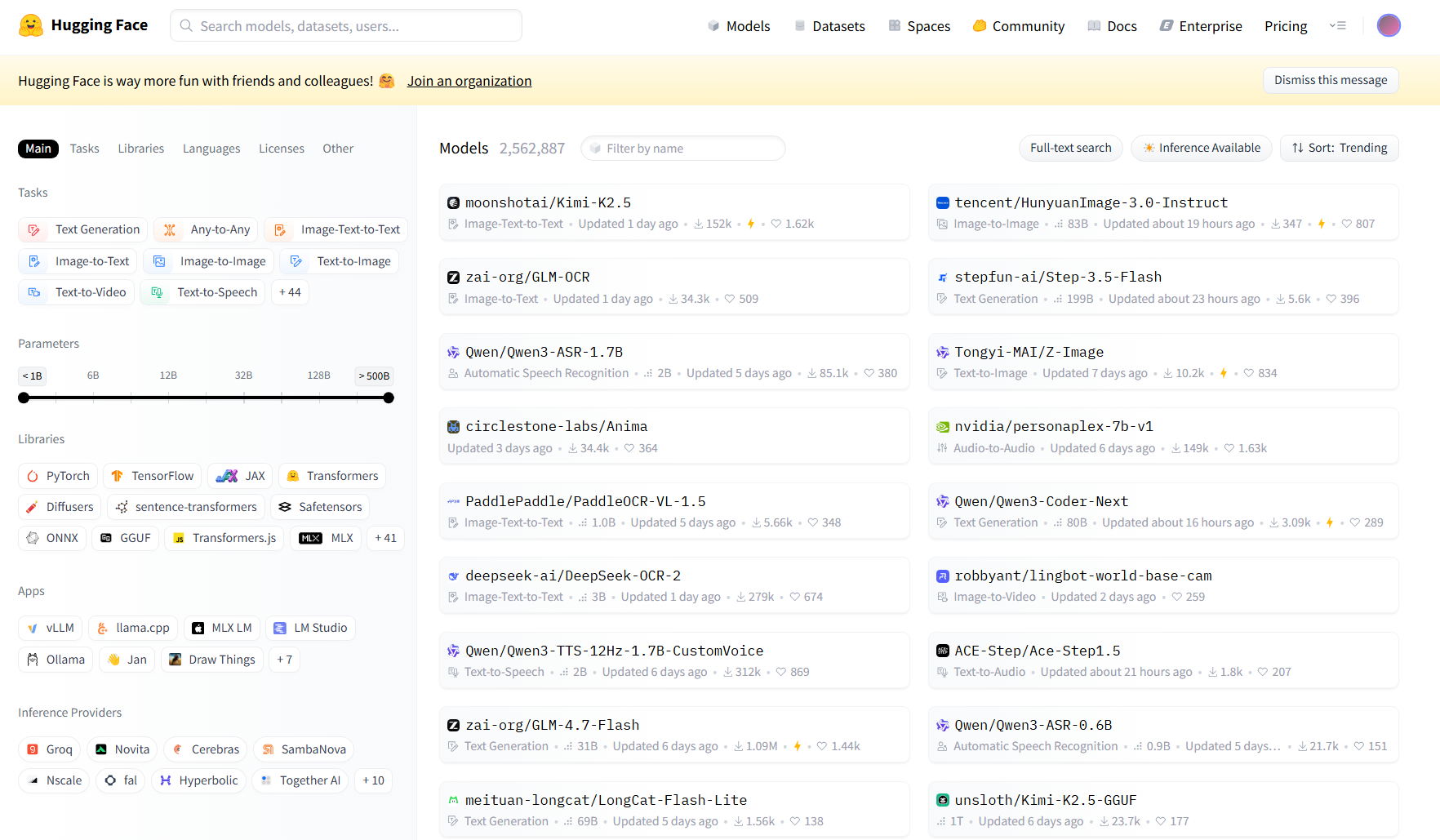
최근들어 이 사이트에서 상업 모델에 버금가는 오픈소스 ai 모델들이 많이 올라와서 간단하게 pc에 ai 모델을 다운 받는 법을 작성하고자 한다.
개인적으로는 pc 터미널(cmd/powershell)에서 huggingface-cli를 사용하는 방법이 가장 쉬운 것 같아서 이 방법에 대해서 정리했다.
먼저 pc에서 터미널을 열고 아래와 같은 명령어로 huggingface cli를 설치한다. Hugging Face의 hf CLI를 설치하면서(필요하면) PATH에 C:\Users\<유저>\.local\bin이 들어있는지 확인/추가까지 같이 해주는 설치 스크립트 실행 명령어이다.
powershell -ExecutionPolicy ByPass -c "irm https://hf.co/cli/install.ps1 | iex"
만약 정상적으로 설치가 된다면 아래와 같은 내용이 뜰 것이다.
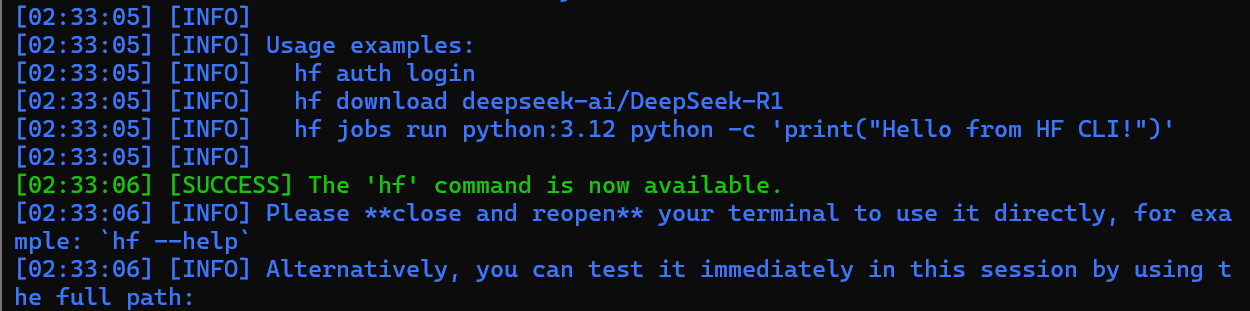

이어서 로그인을 한다. huggingface에서 회원가입을 하지 않았다면 사이트에서 먼저 회원가입을 하고 터미널에서 로그인을 진행한다.
hf auth login
만약 안되면 설치 로그에 나온 전체 경로로 실행을 한다 "C:\Users\{User 이름}\.local\bin\hf.exe" 여기에 본인 pc에서 설치된 경로를 입력하면 된다. 보통 터미널을 재시작하면 주소 대신 hf를 이용하면 된다.
& "C:\Users\{User 이름}\.local\bin\hf.exe" auth login
이제 토큰을 입력하라는 프롬프트가 뜨면 https://huggingface.co/settings/tokens 여기에서 Read 토큰을 만들어서 붙여넣고 Enter 친다.
로그인 확인은 다음과 같이 하면 된다. 마찬가지로 본인 pc에 설치된 경로를 입력하면 된다. 본인 아이디가 나오면 성공한 것이다.
& "C:\Users\{User 이름}\.local\bin\hf.exe" auth whoami
그 다음 아래와 같이 원하는 모델을 다운 받으면 된다.
& "C:\Users\{User 이름}\.local\bin\hf.exe" download Qwen/Qwen3-TTS-Tokenizer-12Hz --local-dir .\tokenizer
& "C:\Users\{User 이름}\.local\bin\hf.exe" download Qwen/Qwen3-TTS-12Hz-1.7B-VoiceDesign --local-dir .\voicedesign'인공지능 (AI)' 카테고리의 다른 글
| claude로 엔비디아 CUDA 코드를 AMD ROCm 코드로 30분 만에 포팅하는 게 가능할까? (0) | 2026.02.19 |
|---|---|
| 70B급 LLM을 단일 4GB GPU에서도 돌릴 수 있게 해주는 프레임워크, AirLLM (0) | 2026.02.19 |
| 상용 모델을 뛰어넘는 고성능 오픈소스 TTS 모델, Qwen3-TTS (0) | 2026.02.04 |
| 음성 복제 가능한 세계 최초 실시간 음성 대화 AI 오픈소스, Chroma 1.0 (0) | 2026.02.04 |
| 구글의 차세대 Gemini 모델, 코드명 Snowbunny의 벤치마크 유출 (0) | 2026.02.04 |